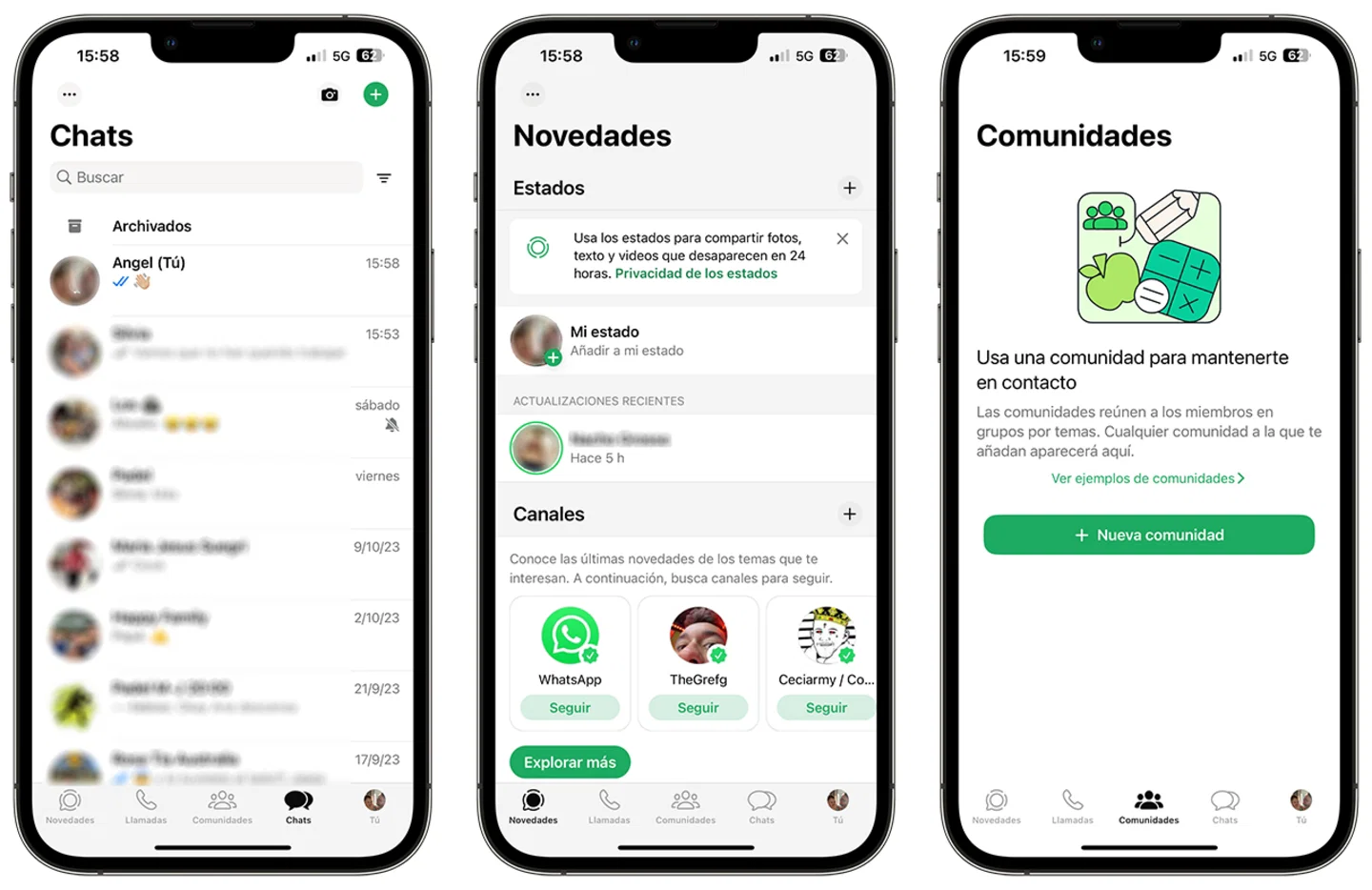
你是否曾经遇到过在使用WhatsApp时,界面语言不是你熟悉的那种?或者打算换个语言环境,好方便和朋友聊天?其实,调整WhatsApp的语言并不复杂。今天我就带你一步步搞定这个操作,让你像和朋友聊天一样,简单调出自己喜欢的界面语言。
我该怎么在手机上打开设置,找到更改语言的入口?
首先,无论你用的是iOS还是Android设备,打开WhatsApp后,进入你喜欢的聊天界面,然后点击右上角的三个点(或设置按钮),找到“设置”或“账户”。在设置菜单中,你会看到一个“聊天”选项,里面会有“应用语言”或者“语言”一项,有些设备直接在主界面显示“语言”。
如果找不到,别担心:在Android手机上,WhatsApp的界面会根据系统设置自动切换语言;而在iOS设备中,界面通常会稍微不同,可能还需要到系统设置里调整。那么,操作之前,先确认你的设备操作系统,然后根据以下提示操作就能找到切换入口。
安卓和iOS的界面差异大吗?我怎么操作?
是的,安卓和iOS在设置界面上有一些不同:
- 安卓设备:打开WhatsApp,点右上角的菜单(三个点)→ 进入“设置”→ 选择“聊天”→ 找到“应用语言”或“语言”。在某些安卓手机上,WhatsApp会直接跟随系统的语言变化,或者允许你单独设置。比方说,像小米、三星等定制系统,可能会有不同导航,但大体流程类似。
- iOS设备:在iPhone上,WhatsApp界面不直接提供语言切换选项。你需要进入手机的“设置”→“通用”→“语言与地区”,选择你想要的语言后,系统会在几秒钟内自动切换。这意味着:iPhone上的WhatsApp界面会跟着系统语言变动。
这也提示你,要想单独在WhatsApp里切换语言,通常需要改动系统设置,操作简单,一次设置,用得顺手就好。
是否所有设备都支持换不同的应用语言?有限制吗?
其实,不能保证每台设备或每个版本都能调整WhatsApp的界面语言,存在一些限制:
- 版本限制:如果你的WhatsApp不是最新版本,可能没有相应的语言切换选项。建议保持应用更新,以获得更好兼容性和新功能。
- 设备局限:部分旧款手机系统可能不支持单独更改应用语言,只支持系统语言的改变。如果你尝试更改后没有变化,可能是设备或系统的限制。
- 非官方途径:不要相信所谓的“破解”或“修改”软件可以直接更改应用语言,以免破坏设备安全或导致数据丢失。
遇到不能切换的情况,除了确认设备和系统版本外,还可以考虑升级系统或重装应用试试。尤其是在安卓设备中,部分定制系统和ROM可能限制此功能,需确认支持情况。
切换后,界面会发生什么?我需要注意什么?
更换应用语言后,WhatsApp界面会立即变化,比如菜单、设定、消息通知等都用新语言显示。不过,有一些事情你需留意:
- 切换语言只会影响界面显示,不会改变聊天内容或联系人信息。
- 如果你用的是系统语言,那么在切换系统语言时,WhatsApp也会同步改变界面语言。反之亦然;如果其他应用未改动,WhatsApp界面可能明显不同。
- 备份聊天记录:操作前建议备份聊天文件,以防转变过程中出现异常导致数据丢失。可以通过设置里的“聊天备份”功能操作。
此外,如果发现切换后有部分内容显示不全或乱码,尝试重启应用或者设备,有时需要等待几秒,语言设置才能完整生效。
在一些Android设备上,还需要修改系统语言吗?怎么操作?
许多安卓设备,特别是定制系统如MIUI、Flyme等,实际会以系统的语言为主导。此时,要让WhatsApp显示为某个特定语言,建议你:
- 进入手机“设置”→“系统”或“通用管理”。
- 找到“语言与输入”或“语言”选项,选择你想用的语言。
- 确认后,系统会切换到新的语言,WhatsApp界面也会跟随改变。
注意:只有在系统设置为多语言支持时,才能实现WhatsApp界面语言的变化。否则,可能只会默认为系统当前语言,不支持单独调节。
实用小技巧:如何确保换个语言顺利?
实际操作中,为避免出错建议:
- 在更改语言之前,提前备份聊天记录,以免失误导致资料丢失。
- 保持WhatsApp应用更新,确保支持最新功能和设置选项。
- 确保你的操作系统版本较新,支持多语环境切换。
- 如果只想单纯调节兔子,建议只调整系统设置,而不是复杂修改应用内部设置。
总的来说,调换WhatsApp界面语言,本质上还是靠系统支持配合操作。只要掌握方法,操作起来就像换个聊天贴纸一样简单,享受不同语言环境的体验就更顺畅了。